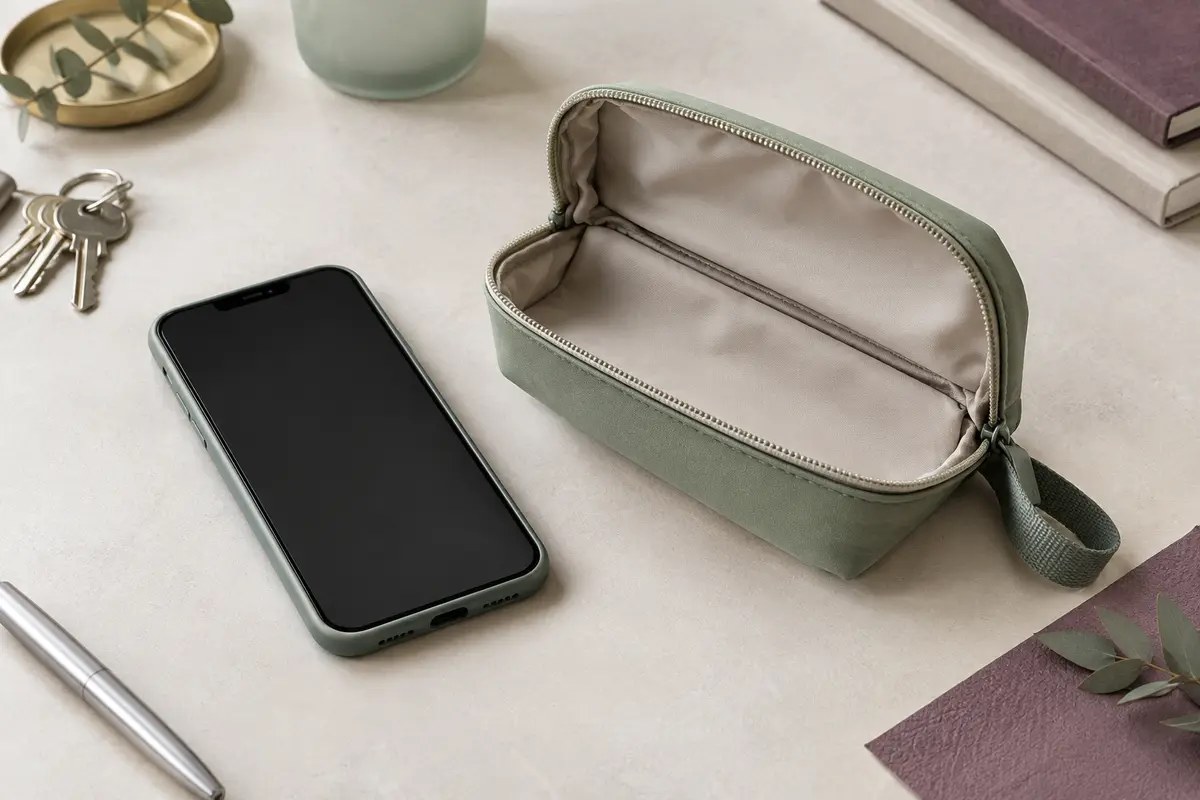
Organiser son téléphone, c’est d’abord retirer ce qui ne sert plus, puis ranger le reste selon votre façon de vivre plutôt que selon les catégories de l’App Store. Concrètement, on désinstalle les applications oubliées, on regroupe les autres dans des dossiers, on réserve la première page aux outils essentiels et on éloigne tout ce qui aspire le temps. Ce guide détaille la méthode étape par étape, sur Android comme sur iPhone, avec les réglages natifs utiles, une sélection d’applications d’organisation et une routine courte pour que le rangement tienne dans la durée.
En bref : une bonne organisation du téléphone repose sur cinq gestes.
- Supprimer les applications inutilisées, vider le dossier téléchargements et trier les photos.
- Choisir une seule logique de classement : usage, contexte ou fréquence.
- Regrouper les applications secondaires dans des dossiers thématiques.
- Garder sur la première page et dans le dock uniquement les outils du quotidien.
- Éloigner réseaux sociaux et shopping, puis refaire un petit tri chaque mois.
Pourquoi l’organisation du téléphone pèse sur votre temps et votre concentration
Un smartphone se consulte des dizaines de fois par jour. Chaque recherche d’icône, chaque page balayée pour retrouver une application coûte quelques secondes, et ces secondes finissent par former des minutes. Surtout, ce qui est visible s’ouvre plus souvent : une icône de réseau social placée sous le pouce déclenche le geste avant même que l’on y pense.
Ranger son appareil répond donc à trois objectifs. Retrouver vite ce dont on a besoin. Réduire les sollicitations qui dispersent l’attention. Alléger cette impression diffuse de désordre que beaucoup ressentent en déverrouillant un écran couvert de pastilles rouges. Le but n’est pas un écran parfait, mais un téléphone qui sert vos objectifs au lieu de guider votre comportement.
Trier son smartphone avant de ranger les applications
Réorganiser quatre-vingts applications dont la moitié ne sert jamais revient à déplacer le désordre. Le désencombrement numérique passe en premier, idéalement dans cet ordre :
- Les applications. Parcourez la liste complète avec une seule question en tête : l’ai-je ouverte ces trois derniers mois ? Si la réponse est non et qu’elle ne sert pas en cas d’imprévu (assurance, banque, transport), désinstallez-la. Certaines applications système ne peuvent pas être supprimées, seulement désactivées ou masquées.
- Le dossier téléchargements. Billets périmés, captures d’écran, pièces jointes ouvertes une seule fois : ce dossier grossit en silence. Conservez uniquement les documents à valeur durable et déplacez-les dans un dossier au nom explicite.
- Les photos. Effacez doublons, rafales et captures devenues inutiles, puis classez le reste en albums thématiques ou par date.
- La musique, les vidéos et les podcasts téléchargés. Ils occupent souvent beaucoup d’espace pour un usage ponctuel.
À titre d’illustration, un défi de rangement publié en 2020 sur un blog consacré au tri relate le passage de 59 à 44 applications en un quart d’heure, la suppression de 805 photos et le regroupement de trois pages d’applications sur une seule, pour environ deux heures trente de travail au total. Le chiffre compte moins que la leçon : les photos réclament le plus de temps, alors mieux vaut leur consacrer une séance séparée.
Les outils intégrés facilitent ce nettoyage. Sur iPhone, la rubrique Stockage iPhone (Réglages, puis Général) classe les applications par poids et par date de dernière utilisation, et propose de décharger automatiquement celles que vous n’ouvrez plus, sans effacer leurs données. Sur Android, l’application Files de Google ou le gestionnaire de stockage du constructeur repère les fichiers volumineux, les doublons et les applications inactives.
Avant un grand tri : vérifiez que la sauvegarde iCloud ou Google est à jour. Vous pourrez ainsi récupérer une photo ou une conversation effacée trop vite.
Classer ses applications : par catégorie, couleur, fréquence ou contexte ?
C’est l’hésitation la plus courante. Chaque méthode a ses atouts, et le bon choix dépend de votre mémoire visuelle comme de votre rythme de vie.
| Méthode | Principe | Profil adapté | Limite |
|---|---|---|---|
| Par catégorie | Dossiers Finances, Voyages, Santé, etc. | La majorité des utilisateurs | Une application peut relever de deux familles |
| Par fréquence | Les plus utilisées en première page, les autres plus loin | Ceux qui veulent aller vite | À réajuster quand les habitudes évoluent |
| Par contexte | Une page Travail, une page Maison, une page Sorties | Parents, indépendants, professionnels | Plus long à mettre en place |
| Par couleur | Icônes groupées selon leur teinte dominante | Profils très visuels | Les logos changent lors des mises à jour |
| Alphabétique | Ordre de A à Z | Utilisateurs avec énormément d’applications | La recherche intégrée rend ce tri peu utile |
En pratique, une combinaison marche bien : la fréquence décide de ce qui reste en première page, la catégorie structure les dossiers. Tenez-vous ensuite à une seule logique par écran, car mélanger couleurs et thèmes sur la même page recrée la confusion que vous cherchiez à éviter.
Avant de déplacer la moindre icône, notez vos trois ou quatre usages prioritaires : communiquer, gérer l’agenda familial, travailler, se déplacer. Ce sont eux qui dessineront la structure de vos pages.
Créer un dossier d’applications sur Android et sur iPhone
Sur iPhone (iOS)
Maintenez le doigt sur une zone vide de l’écran d’accueil jusqu’à ce que les icônes se mettent à trembler. Faites glisser une application sur une autre : un dossier se forme et iOS lui attribue un nom. Touchez ce nom pour le modifier, ajoutez d’autres icônes par glisser-déposer, puis touchez OK en haut à droite pour quitter le mode édition.
Sur Android (Samsung, Pixel, Xiaomi et autres)
Appuyez longuement sur une icône de l’écran d’accueil, puis déposez-la sur une autre application. Le dossier apparaît aussitôt et se renomme en touchant son titre. Sur un Samsung, il est également possible de sélectionner plusieurs applications depuis le tiroir d’applications pour les regrouper en une fois. Les intitulés varient selon la surcouche du constructeur, mais le geste reste le même.
Quels dossiers thématiques créer sur son téléphone ?
Voici les familles qui reviennent le plus souvent :
- Réseaux sociaux : messageries de groupe, Instagram, TikTok.
- Finances : banque, paiement, suivi des dépenses.
- Voyages et transport : billets, cartes, covoiturage.
- Shopping : boutiques en ligne, cartes de fidélité.
- Santé : prise de rendez-vous comme Doctolib, mutuelle, Apple Santé ou équivalent.
- Sécurité : gestionnaire de mots de passe, application d’authentification.
- Divertissement : streaming, musique, jeux.
- Utilitaires : calculatrice, scanner de documents, lampe.
Choisissez des noms courts, précédés d’un emoji si cela vous aide à repérer le dossier d’un coup d’œil. Au-delà d’une douzaine d’applications dans un même dossier, scindez-le : trop rempli, il redevient un tiroir fourre-tout.
Organiser les pages d’accueil, le dock et la bibliothèque d’applications
Pensez vos écrans comme des niveaux de priorité :
- Le dock, ou zone commune : visible sur toutes les pages, il accueille quatre ou cinq applications du quotidien, par exemple Téléphone, Messages, l’appareil photo et l’agenda.
- La première page : les outils ouverts chaque jour, plus un ou deux widgets (météo, prochains rendez-vous, liste de tâches). Un widget affiche l’information sans lancer l’application, ce qui épargne des gestes.
- La deuxième page : les dossiers thématiques.
- Tout le reste : la bibliothèque d’applications sur iPhone ou le tiroir d’applications sur Android, accessibles par balayage ou par la recherche.
Sur iPhone, la bibliothèque d’apps, située après la dernière page, range automatiquement toutes vos applications. Vous pouvez masquer des pages entières : en mode édition, touchez les points en bas de l’écran puis décochez celles qui ne servent pas. Dans Réglages, rubrique Écran d’accueil, un réglage permet aussi d’envoyer les nouvelles applications directement dans la bibliothèque, sans encombrer vos pages. Sur Android, le même résultat s’obtient en désactivant l’ajout automatique des icônes à l’écran d’accueil dans les paramètres du lanceur.
Visez deux pages, trois au maximum. Au-delà, on ne les consulte plus et la recherche devient plus rapide que le balayage.
Ranger contacts, notifications et numéros utiles
L’organisation du téléphone dépasse largement les icônes. Les notifications restent la première source de dispersion : passez la liste en revue dans les réglages et ne laissez actives que celles d’une personne ou d’un service qui attend une action de votre part (messages, agenda, banque). Sur iPhone, les modes Concentration filtrent les alertes selon le moment de la journée, qu’il s’agisse du travail, du sommeil ou de la conduite. Sur Android, le mode Ne pas déranger et les outils Bien-être numérique remplissent la même fonction.
Côté contacts, fusionnez les doublons puis créez un groupe ou une étiquette pour les numéros administratifs : assurance, fournisseur d’accès, transporteur, mutuelle. Quand une démarche se présente, les coordonnées sont déjà là. Pour votre box ou votre forfait, une fiche telle que Comment contacter le service client Orange permet de noter le bon canal une fois pour toutes. La santé suit la même logique : enregistrer les informations de la page Comment contacter le Service client d’Harmonie Mutuelle par téléphone ou par e-mail vous évite de les chercher au moment d’une question de remboursement.
Achats et livraisons génèrent eux aussi leur lot de coordonnées. Si vous attendez souvent des colis, un contact « Livraisons » qui reprend les informations de la page heppner contact simplifie le suivi. Après un passage en magasin, conserver le numéro de téléphone de gifi dans un groupe « Achats » vous épargne une fouille dans vos e-mails. Pour un abonnement numérique, le guide Comment contacter le Service client Salto pour obtenir de l’aide montre l’intérêt de rassembler ces repères au même endroit, à portée de pouce.
Les applications d’organisation à installer sur son téléphone
Une fois l’écran rangé, le smartphone devient un véritable assistant d’organisation personnelle et familiale. Inutile d’en installer dix : un outil par besoin suffit, de préférence synchronisé avec votre ordinateur.
| Besoin | Exemples | Systèmes | Modèle | Point de vigilance |
|---|---|---|---|---|
| Calendrier électronique | Google Agenda, Microsoft Outlook, Calendrier d’Apple | Android et iOS (Calendrier d’Apple sur iOS) | Gratuit | Bien régler les droits sur les agendas partagés |
| Gestionnaire de tâches | Todoist, Any.do, Rappels | Android et iOS (Rappels sur iOS) | Gratuit avec options payantes | Échéances, priorités et sous-projets selon la formule |
| Prise de notes | OneNote, Evernote, Notion, Google Keep | Android et iOS | Gratuit ou version gratuite limitée | Synchronisation et notes vocales parfois réservées aux offres payantes |
| Finances | Bankin’, Linxo | Android et iOS | Gratuit avec abonnements premium | Accès aux comptes bancaires : lire la politique de données |
| Stockage en ligne | Google Drive, Dropbox, OneDrive, iCloud Drive | Android et iOS | Espace gratuit limité, puis abonnement | Activer la double authentification et le partage sécurisé |
Tarifs et quotas d’espace gratuit évoluent régulièrement : vérifiez-les sur l’App Store ou le Google Play Store avant de souscrire. Consultez aussi la rubrique consacrée aux données collectées, présente sur les deux boutiques, et refusez les autorisations sans lien avec la fonction de l’application. Un bloc-notes n’a aucune raison d’accéder à votre position.
Le duo le plus efficace reste souvent le calendrier associé aux rappels. Chaque rendez-vous reçoit une alerte la veille et une heure avant, chaque tâche une échéance précise. Dans une famille, un agenda partagé où chacun inscrit ses activités réduit les oublis et les échanges de messages du genre « tu récupères les enfants à quelle heure ? ».
Réduire le temps d’écran et le scroll passif grâce au rangement
Le rangement sert aussi à se protéger de ses propres réflexes. Le principe est simple : plus une application chronophage demande d’efforts pour être ouverte, moins on la lance machinalement.
- Sortez réseaux sociaux et applications de shopping de la première page, voire de l’écran d’accueil. La recherche ou la bibliothèque suffisent quand vous décidez vraiment de les utiliser, et les achats impulsifs reculent quand Vinted ou Zalando ne sont plus sous le pouce.
- Fixez des plafonds avec Temps d’écran sur iPhone ou Bien-être numérique sur Android, application par application.
- Mettez en avant les fonctions de création plutôt que les fils d’actualité : un widget qui ouvre l’appareil photo, une note ou un outil comme Canva vaut mieux qu’un flux infini.
- Activez le niveau de gris le soir, dans les réglages d’accessibilité, si les couleurs vives vous retiennent devant l’écran.
Un témoignage publié début 2026 sur un blog de productivité évoque une heure quotidienne passée sur les réseaux sociaux avant réorganisation, puis une forte baisse du scroll au bout d’une dizaine de jours. Ces résultats restent personnels, mais ils confirment que l’emplacement d’une icône influence sa fréquence d’ouverture. Comparez votre rapport hebdomadaire de temps d’écran avant et après le rangement : c’est l’indicateur le plus fiable pour votre propre usage.
Adapter l’organisation du smartphone à son profil
Une même méthode ne convient pas à tout le monde. Quelques ajustements selon la situation :
- Parent : une page Famille avec agenda partagé, application de l’école et liste de courses commune, plus un mode Concentration pour les soirées.
- Senior ou personne malvoyante : moins d’icônes, plus grandes, sur une seule page. Sur iPhone, l’Accès assisté propose une interface simplifiée ; sur Android, le Mode simple de Samsung ou l’agrandissement de l’affichage joue un rôle comparable. Les contacts favoris peuvent figurer en widget.
- Étudiant : un dossier Cours réunissant emploi du temps, notes et stockage en ligne, avec des limites strictes sur les réseaux sociaux en période d’examens.
- Professionnel de santé ou gestionnaire d’établissement : séparez vie professionnelle et vie privée. Android propose un profil professionnel qui isole les applications de travail ; sur iPhone, un mode Concentration Travail peut afficher une page d’accueil dédiée. Pour toute donnée de patient, suivez les règles de votre structure et n’utilisez pas d’application grand public non validée par celle-ci.
Une routine de maintenance pour garder un téléphone organisé
Le désordre revient vite : une application installée pour un seul usage, des captures qui s’empilent, un dossier qui déborde. Le plus simple consiste à programmer un créneau récurrent dans votre agenda, par exemple le premier dimanche du mois, pour quinze minutes de tri.
- Désinstaller les applications téléchargées pour un besoin ponctuel.
- Vider le dossier téléchargements et classer ce qui mérite d’être gardé.
- Effacer captures d’écran et doublons dans la galerie.
- Contrôler que la sauvegarde automatique fonctionne toujours.
- Revoir les autorisations accordées aux applications récentes.
- Relire le rapport de temps d’écran et éloigner l’application qui a dérapé.
Pour les fichiers, adoptez une règle de nommage stable, par exemple l’année, le mois puis l’objet : 2026-11 facture électricité. Le tri alphabétique devient alors chronologique. Une fois par an, archivez ce qui n’a plus d’utilité courante dans un dossier Archives de votre stockage en ligne.
Dernière mise en garde : le meilleur système est celui que vous entretenez sans effort. Un classement par couleur sur dix pages paraît séduisant sur Pinterest, mais il s’effondre à la première refonte d’icônes. Si votre méthode réclame plus de quelques minutes par mois, simplifiez-la.
Combien de pages d’accueil garder sur un smartphone ?
Deux pages suffisent à la plupart des utilisateurs : la première pour les applications quotidiennes et les widgets, la seconde pour les dossiers thématiques. Le reste peut vivre dans la bibliothèque d’applications ou le tiroir d’applications, accessibles par la recherche.
Peut-on supprimer les applications préinstallées sur Android ou iPhone ?
En partie. Sur iPhone, de nombreuses applications Apple se suppriment, mais certaines applications système comme Réglages ou Téléphone restent obligatoires. Sur Android, une partie des applications du constructeur peut seulement être désactivée, ce qui les retire de l’écran sans libérer tout l’espace occupé.
Comment retrouver une application qui n’apparaît plus sur l’écran d’accueil ?
Sur iPhone, balayez vers le bas depuis le milieu de l’écran pour lancer la recherche, ou ouvrez la bibliothèque d’apps puis faites glisser l’icône vers une page. Sur Android, ouvrez le tiroir d’applications ou utilisez la barre de recherche, puis maintenez l’icône pour la replacer.
Le classement des icônes par couleur est-il pratique au quotidien ?
Il convient aux profils très visuels qui reconnaissent les logos au premier regard. Pour les autres, il ralentit la recherche, et les mises à jour d’icônes obligent à tout réorganiser. Un classement par usage ou par fréquence reste plus durable.
Faut-il une application payante pour bien organiser son téléphone ?
Non. Les dossiers, la bibliothèque d’applications, les widgets, les modes de concentration et le suivi du temps d’écran sont inclus dans Android et iOS. Les applications payantes deviennent utiles seulement pour des besoins précis, comme le partage avancé de tâches ou un grand espace de stockage en ligne.